WireGuard 是一款极其简单但快速且现代的 VPN ,采用最先进的加密技术。它的目标是比 IPsec 更快、更简单、更精简、更有用,同时避免令人头疼的问题。它的性能远高于 OpenVPN。
WireGuard 被设计为通用 VPN,可在嵌入式接口和超级计算机上运行,适合许多不同的情况。它最初针对 Linux 内核发布,现在已跨平台(Windows、macOS、BSD、iOS、Android)且可广泛部署。它目前正在大力开发中,但它可能已被视为业内最安全、最易于使用且最简单的 VPN 解决方案。
2020 年 3 月,该软件的 Linux 版本达到了稳定的生产版本,并被纳入 Linux 5.6 内核,并向后移植到一些 Linux 发行版中的早期 Linux 内核。 Linux 内核组件根据 GNU 通用公共许可证 (GPL) 版本 2 获得许可;其他实现均遵循 GPLv2 或其他免费/开源许可证。
官方网站:https://www.wireguard.com/
项目地址:https://github.com/WireGuard
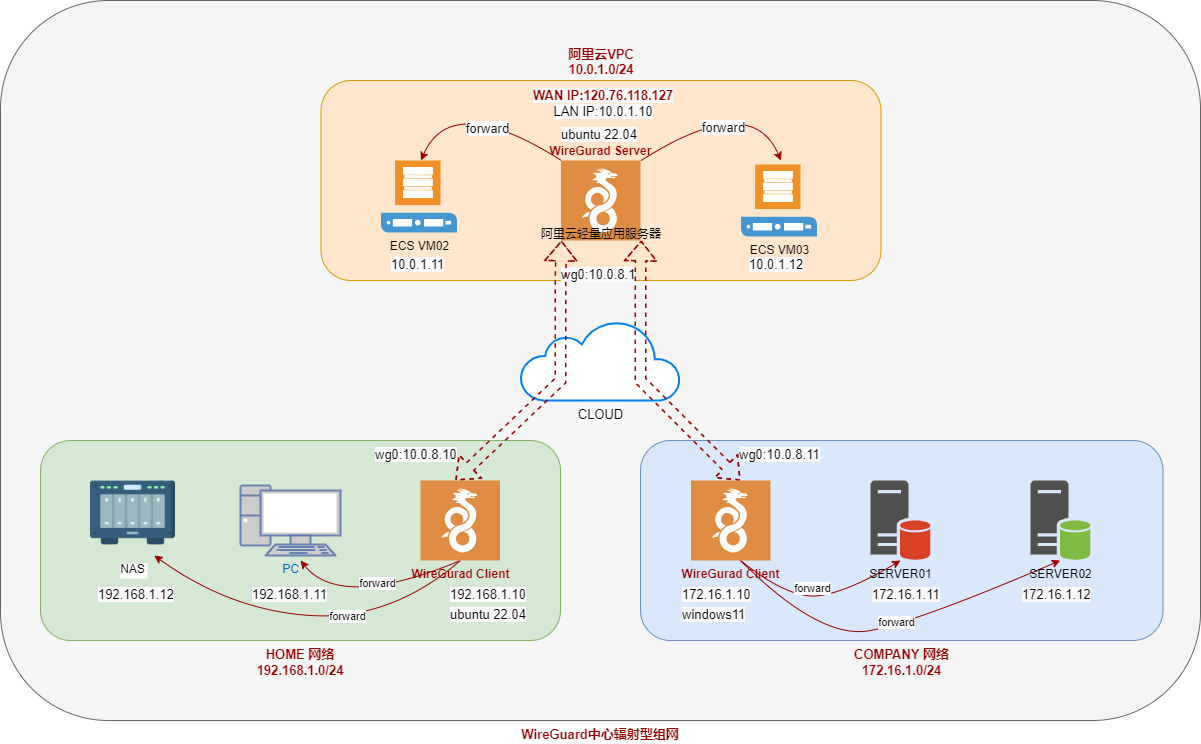
准备三个网络环境,在阿里云上创建一台轻量云服务器,并且具有公网IP地址,作为wireguard server端。在其他网络环境部署一个 WireGuard 客户端,负责转发流量到所在本地子网。
节点名称
IP地址
操作系统
网络环境
网络地址段
wireguard server
WAN IP:120.76.118.127
Ubuntu 22.04
ALIYUN 网络
10.0.1.0/24
wireguard client01
192.168.1.10
Ubuntu 22.04
HOME 网络
192.168.1.0/24
wireguard client02
172.16.1.10
Windows 11
COMPANY 网络
172.16.1.0/24
说明:WireGuard 组网所使用的隧道网络IP 地址段不能与任何本地网络相冲突。本示例为10.0.8.0/24。
整体组网架构图如下:
组网后效果 :任意网络下的设备之间能够通过内网地址互相访问。
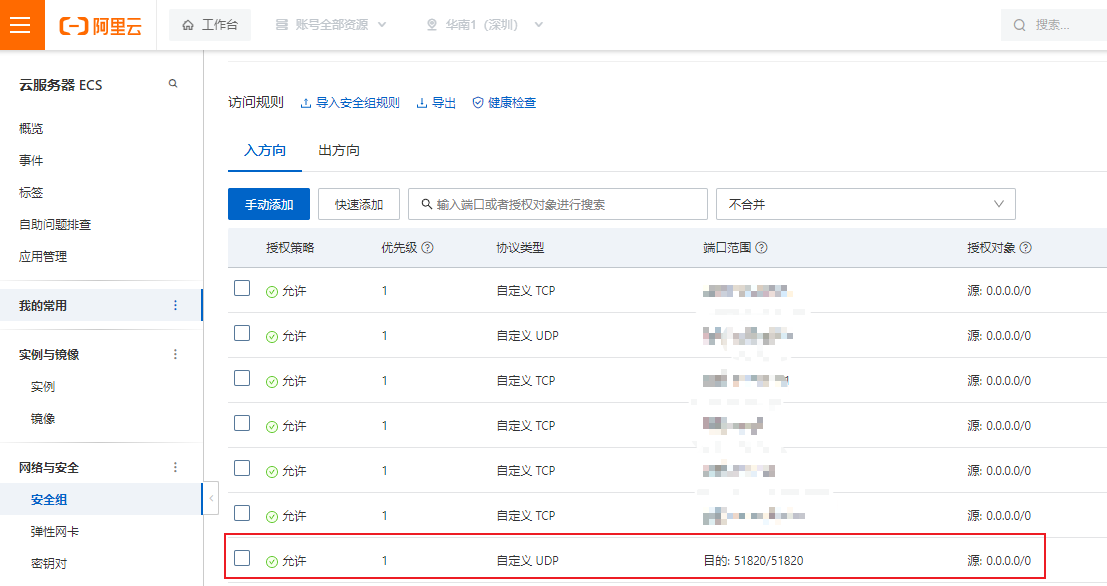
防火墙配置 :阿里云防火墙需开通端口51820/UDP端口。
在阿里云轻量服务器 wireguard server 上安装wireguard,作为中继服务器端。
1
2
apt update -y
在中继服务器端开启IP转发,实现不同客户端跨网段互联互通和正确路由。
1
2
3
4
5
cat <<EOF | sudo tee /etc/sysctl.d/wireguard.conf net.ipv4.ip_forward = 1 net.ipv4.conf.all.proxy_arp = 1 EOF
在 wireguard server 服务器端生成服务器私钥和公钥
1
2
3
cd /etc/wireguard/umask 077tee server.key | wg pubkey > server.key.pub
显示生成的中继服务器端密钥
1
2
root@wireguard-server:/etc/wireguard
在 wireguard server 服务器端生成HOME网络环境的 client01 私钥,并通过私钥生成公钥
1 wg genkey | tee client1.key | wg pubkey > client1.key.pub
显示生成的 client01 密钥
1
2
root@wireguard-server:/etc/wireguard
生成预共享密钥: wg genpsk | tee client1.psk
在 wireguard server 服务器端生成 COMPANY网络环境 的 client02 私钥,并通过私钥生成公钥
1 wg genkey | tee client2.key | wg pubkey > client2.key.pub
显示生成的 client02 密钥
1
2
root@wireguard-server:/etc/wireguard
生成预共享密钥: wg genpsk | tee client2.psk
当前 /etc/wireguard/ 目录下有以下密钥文件
1
2
root@wireguard-server:~
在 wireguard server 服务器端为wireguard中继服务器创建配置文件。
查看服务器网卡名称,名称为eth0,记录该名称,需要与下面配置文件 PostUp 和 PostDown 中的参数一致。
1 2 3 4 5 6 7 8 9 10 11 12 13 14 15 root@wireguard-server:/etc/wireguardlink /loopback 00:00:00:00:00:00 brd 00:00:00:00:00:00link /ether 00:16:3e:18:9b:50 brd ff:ff:ff:ff:ff:fflink
在 wireguard server 服务器端创建wireguard配置文件:
1
2
3
4
5
6
7
8
9
10
11
12
13
14
15
16
17
18
19
20
cat >/etc/wireguard/wg0.conf<<EOF [Interface] PrivateKey = $(cat server.key) Address = 10.7.0.1/24 ListenPort = 51820 PostUp = iptables -A FORWARD -i %i -j ACCEPT; iptables -A FORWARD -o %i -j ACCEPT; iptables -t nat -A POSTROUTING -o eth0 -j MASQUERADE PostDown = iptables -D FORWARD -i %i -j ACCEPT; iptables -D FORWARD -o %i -j ACCEPT; iptables -t nat -D POSTROUTING -o eth0 -j MASQUERADE [Peer] PublicKey = $(cat client1.key.pub) AllowedIPs = 10.7.0.2/32,192.168.253.0/24,192.168.254.0/24 [Peer] PublicKey = $(cat client2.key.pub) AllowedIPs = 10.7.0.3/32,192.168.253.0/24,192.168.254.0/24 [Peer] PublicKey = $(cat client3.key.pub) AllowedIPs = 10.7.0.4/32,192.168.253.0/24,192.168.254.0/24 EOF
查看创建后的配置文件
1
2
3
4
5
6
7
8
9
10
11
12
13
14
15
root@wireguard-server:~
参数说明:
[Interface] 表示这一部分是服务器端接口的配置。PrivateKey 是服务器的私钥,用于识别和加密通信。通常私钥保存在 server.key 文件中,然后在配置文件中读取。Address 指定了服务器在 WireGuard 虚拟网络中wg0接口的 IP 地址,这里是 10.0.8.1。PostUp 和 PostDown 是在 WireGuard 接口启动和停止时执行的 iptables 规则。这些规则允许转发 WireGuard 接口的流量,并在服务器的物理网卡 eth0 上进行 NAT 伪装,以允许客户端访问互联网。注意修改 PostUP及PostDown参数的接口名称,与实际匹配。ListenPort 指定了 WireGuard 服务器监听的 UDP 端口,这里是 51820。[Peer] 表示这一部分是客户端的配置。PublicKey 是客户端的公钥,用于识别和加密与该客户端的通信。这里从 client1.key.pub 文件中读取。AllowedIPs 指定了允许该对等节点(peer)发送过来的 VPN 流量中的源地址范围。这里是对端两个客户端的接口IP地址 10.0.8.10/32和 10.0.8.11/32,以及两个客户端本地的网段192.168.1.0/24和 172.16.1.0/24。
在服务器端启动wireguard服务
1 systemctl enable --now wg-quick@wg0
查看wireguard服务运行状态
1 2 3 4 5 6 7 8 9 10 11 12 13 14 15 16 17 18 19 20 21 22 root@wireguard-server:~for wg0for wg0...for wg0.
或者使用命令启动停止wireguard,如果需要切换到使用 wg-quick 启停服务,需要先执行systemctl stop wg-quick@wg0 ,以免冲突。
1
2
wg-quick down wg0
通过上面的命令,我们启动了服务,并使其在启动时自动启动。要验证配置是否已应用,运行 wg 命令。生成的输出应显示有关 wg0 接口的信息:
1
2
3
4
5
6
7
8
9
10
11
12
root@wireguard-server:~
中继服务器机器的 WireGuard 接口与两个远端对等体 peer 建立了加密隧道。
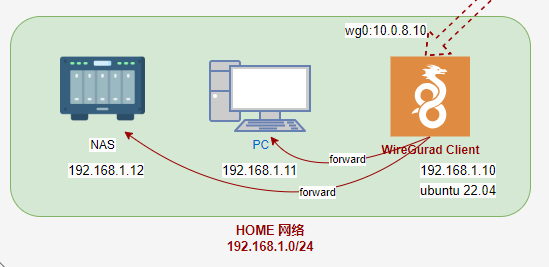
client01 位于HOME网络环境,操作系统为ubuntu 22.04,为linux服务器。HOME网络的 wireguard client01 上安装 wireguard
1
2
3
apt update -y
开启IP转发,实现不同客户端跨网段互联互通和正确路由。
1
2
3
4
5
cat <<EOF | sudo tee /etc/sysctl.d/wireguard.conf net.ipv4.ip_forward = 1 EOF
linux客户端1配置
1
2
3
4
5
6
7
8
9
10
11
12
13
cat >/etc/wireguard/wg0.conf<<EOF [Interface] PrivateKey = QPx0gSjOj5X+vibvoenLOaT5SKdHAPVMsWMh/bDIqls= Address = 10.0.8.10/32 PostUp = iptables -A FORWARD -i %i -j ACCEPT; iptables -A FORWARD -o %i -j ACCEPT; iptables -t nat -A POSTROUTING -o ens33 -j MASQUERADE PostDown = iptables -D FORWARD -i %i -j ACCEPT; iptables -D FORWARD -o %i -j ACCEPT; iptables -t nat -D POSTROUTING -o ens33 -j MASQUERADE [Peer] PublicKey = 1zKXJi05yLakaRqbujM1e5VW50nHqlq6vvGDBGVTS3k= AllowedIPs = 10.0.8.0/24,10.0.1.0/24,172.16.1.0/24 Endpoint = 120.76.118.127:51820 PersistentKeepalive = 25 EOF
参数说明:
[Interface] 表示这一部分是客户端接口的配置。PrivateKey 是客户端的私钥,用于识别和加密通信。此处为client1的私钥/etc/wireguard/client1.key。Address 指定了客户端在 WireGuard 虚拟网络中的 IP 地址,这里是 10.0.8.10。这个 IP 地址应与服务器端的 AllowedIPs 设置相匹配。PostUp 和 PostDown 是在 WireGuard 接口启动和停止时执行的 iptables 规则。这些规则允许转发 WireGuard 接口的流量,并在服务器的物理网卡 ens33 上进行 NAT 伪装,以允许客户端访问互联网。注意修改 PostUP及PostDown参数的接口名称,与实际匹配。[Peer] 表示这一部分是服务器端的配置。PublicKey 是服务器server端的公钥,用于识别和加密与服务器端的通信,此处为/etc/wireguard/server.key.pub。AllowedIPs 指定了允许该对等节点(peer)发送过来的 VPN 流量中的源地址范围。这里是wireguard 隧道网络的地址10.0.8.0/24,以及阿里云网络和COMPANY网络的本地地址段10.0.1.0/24和 172.16.1.0/24。Endpoint 指定了服务器端的公网 IP 地址和监听端口,这里是 120.76.118.127:51820。客户端将通过这个端点连接到服务器端。将公网服务器作为唯一的 Peer,通过设置 PersistentKeepalive 来进行连接的保活。
在客户端端启动wireguard服务
1 systemctl enable --now wg-quick@wg0
查看wireguard端口当前状态
1
2
3
4
5
6
7
8
9
10
11
12
13
14
root@wireguard-server:~
测试 client01 与中继服务器wireguard-server端口连通性
1
2
3
4
5
6
7
8
9
10
root@client01:~
测试 client01 与中继服务器本地子网(阿里云VPC)其他设备的连通性,例如ECS vm02
1
2
3
4
5
6
7
8
9
10
root@client01:~
在中继服务器wireguard-server上测试访问HOME网络中的wireguard client
1
2
3
4
5
6
7
8
9
10
root@wireguard-server:~
在中继服务器上测试访问HOME网络中的其他设备,例如NAS设备
1
2
3
4
5
6
7
8
9
10
root@wireguard-server:~
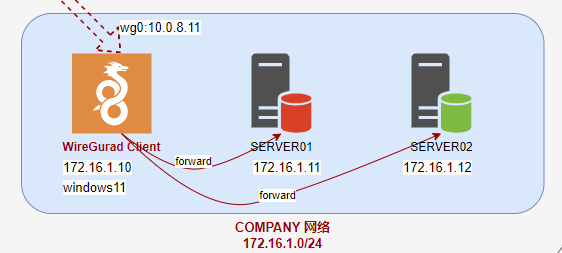
client02 位于COMPANY 网络环境,操作系统为 windows11,为windows服务器。
在 COMPANY 网络 的 client02 安装wireguard。客户端02为windows11机器,需要下载wireguard windows客户端。
windows客户端官方下载地址:https://www.wireguard.com/install/
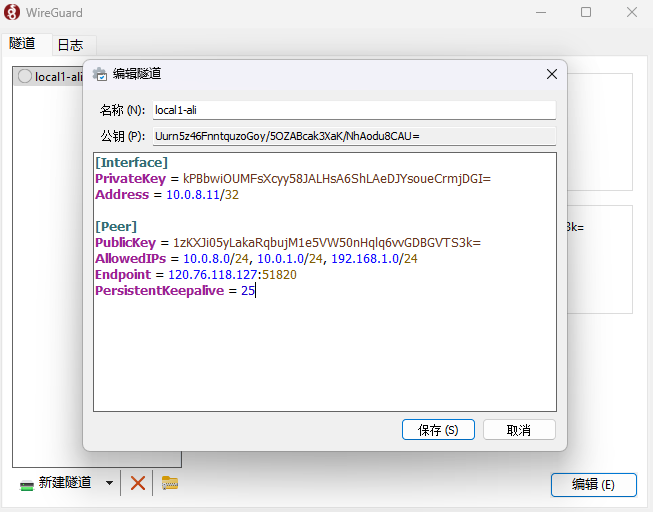
下载安装后新建空隧道,粘贴以下配置,详见下面参数说明:
1
2
3
4
5
6
7
8
9
[Interface]
配置示例
测试 client02 与中继服务器wireguard-server端口连通性
1
2
3
4
5
6
7
8
9
10
11
12
C:\Users\client02>ping 10.0.8.1
测试 client02 与中继服务器本地子网(阿里云VPC)其他设备的连通性,例如ECS vm02
1
2
3
4
5
6
7
8
9
10
11
12
C:\Users\client02>ping 10.0.1.11
配置本地转发
1.开启路由转发
配置转发,允许其他对等端通过 wiregurad client 转发实现访问本地子网其他设备。
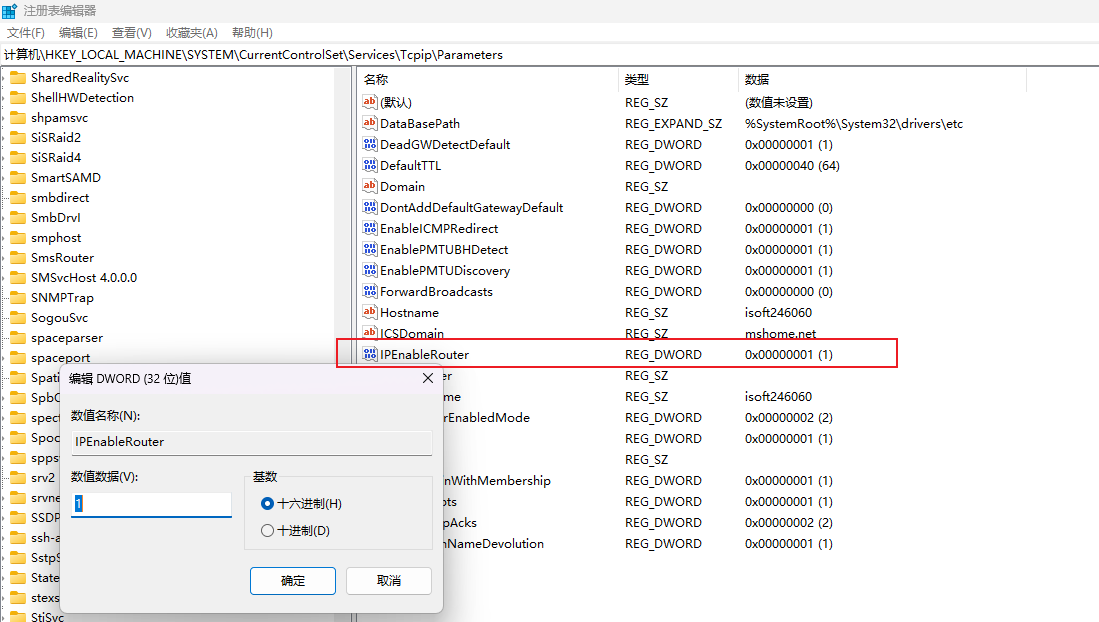
1、首先开启window的路由转发功能,打开注册表编辑器并转到以下路径:
1 HKEY_LOCAL_MACHINE\SYSTEM\CurrentControlSet\Services\Tcpip\Parameters
将IPEnableRouter的值修改为1,然后重启电脑。
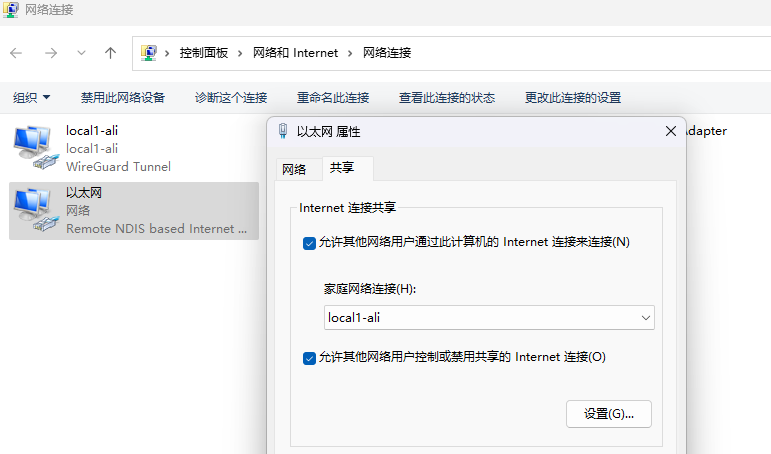
2. 设置网络共享
选择你当前上网的网络适配器,右键,属性,选择“共享”,然后勾选“允许其他用户网络通过此计算机的Internet连接”,并从已有的网络连接中选择当前wireguard节点的名字。
3. 更改默认 Internet 连接共享 IP
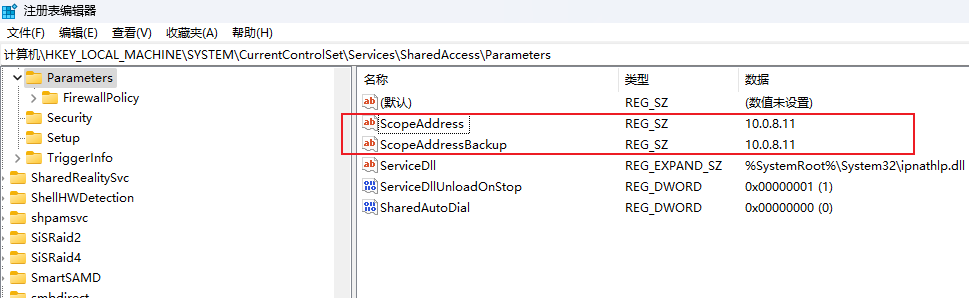
默认情况下,启用Internet共享(NAT)时,Windows会将适配器的IP地址更改为其他地址(以避免冲突),默认为192.168.137.1。但是本次使用共享网卡的wg0为固定IP10.0.8.11。因此需要修改注册表,修改IP地址。
打开注册表编辑器并转到以下路径:
1 HKEY_LOCAL_MACHINE\System\CurrentControlSet\Services\SharedAccess\Parameters
然后只需将ScopeAddress和StandaloneDHCPAddress更改为wireguard指定的IP地址`10.0.8.11`。
1
2
3
4
5
6
7
8
9
10
11
12
C:\Users\client02>ping 192.168.1.12
在wireguard-server服务端(阿里云 Ubuntu 主机)和client02客户端分别运行iperf3进行带宽测试。
服务端命令:
1
2
3
4
5
apt install -y iperf3B 10 .0 .8 .1 bash
解释:
-s 表示运行在服务器模式-B 10.0.8.1 将服务器端绑定到WireGuard虚拟IP 10.0.8.1
执行该命令后,iperf3 将在服务端监听客户端的连接请求。
客户端命令:
1 > ./iperf3.exe -c 10.0.8.1 -u -b 3M
解释:
-c 10.0.8.1 指定连接服务器端的IP 10.0.8.1-u 使用UDP模式进行测试(也可使用TCP模式)-b 3M 设置目标带宽为3Mbps(可根据实际公网带宽调整)
先在服务端运行服务器命令,然后在客户端运行客户端命令,iperf3 将开始进行带宽测试。
测试过程中,服务端和客户端都会实时输出带宽、数据传输情况等统计数据。测试结束后,可以根据输出的最终结果判断实际带宽数值。
1
2
3
4
5
6
7
8
9
10
11
12
13
14
15
16
17
18
19
20
21
PS C:\Users\client02\Downloads\iperf-3.1.3-win64\iperf-3.1.3-win64> ./iperf3.exe -c 10.0.8.1 -u -b 3Mlocal 10.0.8.11 port 53246 connected to 10.0.8.1 port 5201
测试实际带宽Bandwidth为2.98 Mbits/sec,与阿里云轻量服务器公网带宽基本一致。

 测试 `client 01`与`HOME网络`其他设备的连通性